n8n es una herramienta de automatización que conecta aplicaciones, procesa información y ejecuta tareas mediante flujos de trabajo. Puedes instalarla en tu propio equipo o servidor, y combina nodos visuales con expresiones de JavaScript cuando una tarea lo necesita. No dependes de una plataforma alojada por terceros.
Eso sí, al principio puede resultar confusa. Su interfaz gira en torno a nodos, conexiones, condiciones y datos que pasan de un paso a otro, y lo más fácil es entender esa estructura con un ejemplo pequeño.
En esta guía te cuento cómo instalé n8n en local en Windows con Docker y cómo construí mi primera automatización: un organizador de ideas de contenido para IaAppClub.
No pretende ser un sistema avanzado. Recorre el proceso completo: introducir datos, validarlos, clasificarlos, comprobar si ya existen y guardarlos en un CSV. También explico los problemas que me aparecieron durante las pruebas y cómo los resolví, para que puedas seguirlo aunque nunca hayas usado una herramienta de automatización.
1. Qué es n8n y para qué sirve
n8n es una plataforma de automatización de flujos de trabajo. Conecta aplicaciones y servicios para que ciertas tareas se ejecuten solas cuando ocurre un evento o se cumple una condición.
Funciona con una secuencia de nodos. Cada nodo recibe información, hace una operación y puede pasar el resultado al siguiente.
Un flujo sencillo podría:
- Recibir una idea de contenido.
- Comprobar que tiene los datos necesarios.
- Clasificarla según su intención.
- Revisar si ya existe en un archivo.
- Guardarla si es nueva.
En lugar de hacer todo eso a mano, defines la lógica una vez y n8n la ejecuta.
Otra ventaja es que puedes instalarlo en un servidor propio o en tu ordenador, así que puedes experimentar sin contratar un servicio alojado. Eso no significa que sea gratis en cualquier circunstancia. La instalación autogestionada te evita la suscripción del servicio en la nube, pero tienes que contar con los recursos de tu equipo, el mantenimiento y las condiciones de licencia de la herramienta.
Para empezar, trabajar en local es una opción razonable: aprendes cómo funcionan los workflows sin publicar nada en Internet.
2. Instalar n8n en local con Docker en Windows
Usé Windows, Docker Desktop y una instalación local de n8n con Docker Compose.
Docker ejecuta n8n dentro de un contenedor, así que no tienes que instalar sus componentes directamente en Windows. Docker Compose simplifica la configuración y te permite iniciar o parar el servicio con un par de comandos.
2.1. Instalar Docker Desktop
Descarga Docker Desktop para Windows desde su página oficial y sigue el asistente. Cuando termine, abre la aplicación y espera a que el servicio esté iniciado. No hace falta configurar nada avanzado; lo importante es que Docker esté funcionando antes de arrancar n8n.
Si quieres más detalle sobre este método, la documentación oficial de n8n para instalarlo con Docker lo explica.
2.2. Crear la carpeta del proyecto
Creé una carpeta para reunir la configuración de n8n y los archivos de la automatización. En mi caso está dentro de mi perfil de usuario:
text
C:\Users\TU_USUARIO\n8n-iaappclubDentro hay otra carpeta, archivos, donde guardo el CSV con las ideas. La estructura queda así:
text
n8n-iaappclub/
│
├── compose.yaml
│
└── archivos/
    └── ideas_editoriales.csv
El CSV contendrá los nombres de las columnas y los registros que vayas añadiendo.
2.3. Crear el archivo compose.yaml
En la carpeta principal, crea un archivo llamado compose.yaml con esta configuración, que es la que usé:
yaml
services:
  n8n:
    image: docker.n8n.io/n8nio/n8n
    restart: unless-stopped
    ports:
      - "127.0.0.1:5678:5678"
    environment:
      - TZ=Europe/Madrid
      - GENERIC_TIMEZONE=Europe/Madrid
      - N8N_ENFORCE_SETTINGS_FILE_PERMISSIONS=true
      - N8N_RESTRICT_FILE_ACCESS_TO=/files
    volumes:
      - n8n_data:/home/node/.n8n
      - ./archivos:/files

volumes:
  n8n_data:
Qué hace cada parte:
- image: la imagen de n8n que Docker debe usar.
- restart: el contenedor se reinicia solo (por ejemplo, cuando se reinicia Docker), salvo que lo hayas detenido tú.
- ports: conecta el puerto 5678 del contenedor con el mismo puerto de tu equipo.
- TZ y GENERIC_TIMEZONE: fijan la zona horaria de España.
- N8N_ENFORCE_SETTINGS_FILE_PERMISSIONS: aplica permisos restrictivos al archivo de configuración de n8n.
- N8N_RESTRICT_FILE_ACCESS_TO: limita el acceso de n8n al sistema de archivos a la ruta
/files. - volumes: conserva los datos de n8n y comparte la carpeta de archivos con el contenedor.
Hay dos detalles que importan.
El primero: el puerto está vinculado a 127.0.0.1. Con esa configuración, el servicio es accesible desde tu propio equipo, pero no lo expones directamente a otros dispositivos de la red.
El segundo: la carpeta compartida. ./archivos es la carpeta de Windows que creaste dentro del proyecto, y /files es la ruta con la que n8n la ve desde dentro del contenedor. Por eso, cuando un nodo tenga que leer o escribir un archivo, la ruta será /files/ideas_editoriales.csv, no la de Windows.
2.4. Iniciar n8n desde PowerShell
Con Docker Desktop funcionando y el compose.yaml creado, abre PowerShell y ejecuta:
powershell
cd "$HOME\n8n-iaappclub"
docker compose up -d
El primer comando te sitúa en la carpeta del proyecto y el segundo inicia el contenedor en segundo plano. Para comprobar que funciona:
powershell
docker compose psSi el servicio aparece en ejecución, abre el navegador y entra en:
text
http://localhost:5678Desde ahí completas la configuración inicial y accedes a la interfaz de n8n.
2.5. Versión utilizada
En las pruebas de esta guía usé n8n 2.48.4 Self Hosted.
Mi compose.yaml no fija ninguna versión, porque la imagen no lleva etiqueta:
yaml
image: docker.n8n.io/n8nio/n8nSi quieres reproducir el mismo entorno, puedes indicar la etiqueta de forma explícita:
yaml
image: docker.n8n.io/n8nio/n8n:2.48.4Yo no modifiqué mi configuración para fijarla. La referencia a 2.48.4 es la versión que muestra la instalación con la que desarrollé la guía.
2.6. Detener y volver a iniciar n8n
Para detenerlo, abre PowerShell en la carpeta del proyecto y ejecuta:
powershell
docker compose stopPara iniciarlo de nuevo:
powershell
docker compose up -dLos datos de n8n se guardan en el volumen n8n_data, así que detener el servicio no borra tu configuración.
Importante: evita docker compose down -v si no quieres eliminar también los volúmenes del proyecto. En este caso, n8n_data contiene los datos persistentes de n8n, incluidos tus workflows.
3. Cómo funciona un workflow en n8n
Un workflow es un flujo de trabajo formado por nodos conectados entre sí. Antes de construir el tuyo, conviene tener claros tres conceptos.
3.1. Nodos y conexiones
Los nodos son los bloques que hacen el trabajo. Las conexiones marcan por dónde circula la información y en qué orden se ejecutan los pasos. Un nodo puede recibir una idea, otro comprobar sus campos y un tercero guardarla en un archivo.
3.2. Condiciones y ramas
Algunos nodos dividen el flujo según se cumpla o no una condición. El nodo IF, por ejemplo, tiene dos salidas:
- True: la condición se cumple.
- False: la condición no se cumple.
Así la automatización puede seguir caminos distintos según los datos que reciba.
3.3. Ejecuciones y datos
Cada vez que lanzas un workflow, n8n procesa los datos que van pasando entre los nodos. Puedes abrir una ejecución y revisar qué ha recibido y qué ha generado cada paso. Resulta especialmente útil cuando aparece un error o cuando una condición no da el resultado esperado.
4. Mi primera automatización: organizar ideas de contenido
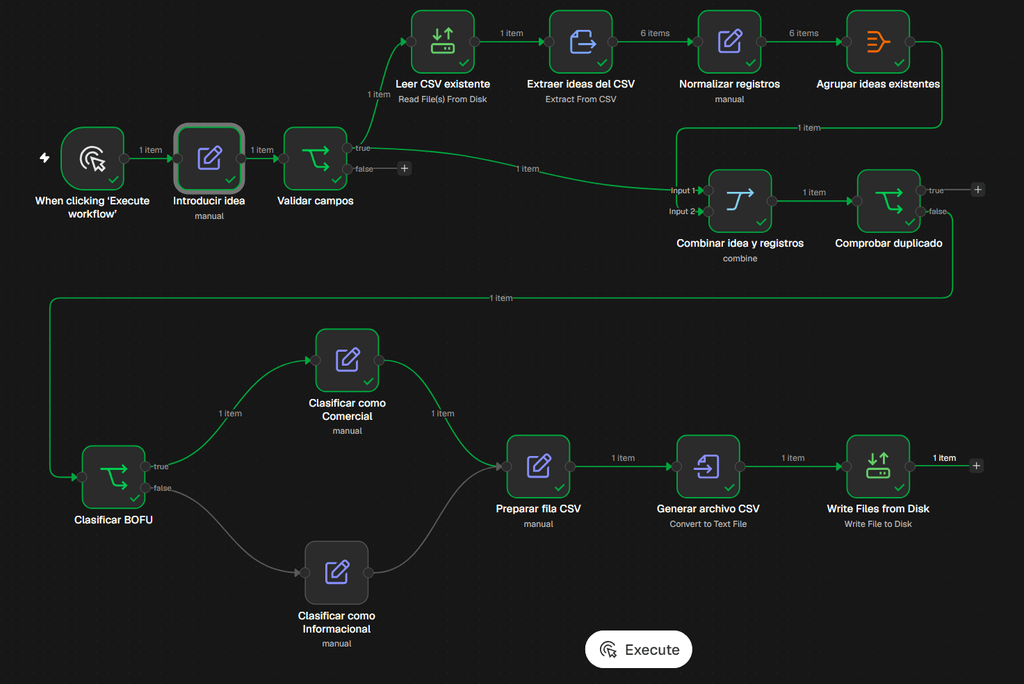
Quería un pequeño organizador editorial para IaAppClub: introducir una idea, comprobar que tiene los datos necesarios, clasificarla según su intención de búsqueda y guardarla en un CSV. Antes de añadirla, la automatización comprueba además si ya existe una idea con el mismo nombre.
El resultado combina entrada de datos, validación, lectura de archivos, condiciones, clasificación y escritura.
4.1. Preparar el archivo CSV
Antes de ejecutar nada, crea el archivo ideas_editoriales.csv dentro de la carpeta archivos del proyecto. En mi caso, la ruta completa es:
text
C:\Users\TU_USUARIO\n8n-iaappclub\archivos\ideas_editoriales.csvLa primera fila debe contener los encabezados:
csv
idea,keyword,categoria,intent,estado,tipo_contenidoUna limitación: no he probado el workflow con el archivo inexistente, vacío o con solo la fila de encabezados. Mis pruebas se hicieron con seis registros ya guardados, así que, para reproducir el ejemplo, añade al menos una fila de muestra debajo de los encabezados.
4.2. Introducir una idea con Edit Fields
Después del Manual Trigger, que inicia el workflow a mano, va un nodo Edit Fields en modo Manual Mapping. Ahí introduces los datos de la idea. Por ejemplo:
| Campo | Ejemplo |
|---|---|
| idea | Automatizar publicaciones con n8n |
| keyword | automatizar publicaciones con n8n |
| categoria | Automatización |
| intent | TOFU |
| estado | Idea |
El resto del workflow trabaja con estos valores. Así puedes probar distintas ideas sin crear un formulario o un archivo externo para cada una.
4.3. Validar los campos obligatorios
A continuación, un nodo IF comprueba que los datos mínimos estén presentes. Configuré tres condiciones, que deben cumplirse a la vez:
ideano está vacío.keywordno está vacío.intentno está vacío.
Si el resultado es True, la automatización continúa. Si es False, el flujo se detiene porque falta información. Así no entran registros incompletos en el archivo.
4.4. Leer las ideas que ya existen
Antes de guardar la idea nueva, hay que consultar el CSV. Para eso, la salida True de la validación se divide en dos conexiones:
- Una envía la idea nueva a la entrada 1 de Merge.
- La otra inicia la rama que lee el archivo existente.
La rama de lectura sigue esta secuencia:
Read/Write Files from Disk → Extract From File → Edit Fields → Aggregate → Merge
En Read/Write Files from Disk elegí la operación Read File(s) From Disk con esta ruta, y en las opciones indiqué que el archivo se guardase en el campo binario data:
text
/files/ideas_editoriales.csvDespués, Extract From File convierte el contenido del CSV en elementos que n8n puede procesar. Esta es la configuración:
- Formato: CSV.
- Input Binary Field:
data. - Delimitador: coma.
- Header Row: activado.
- Exclude Byte Order Mark (BOM): activado.
Esta última opción fue clave. Creé el CSV con el Bloc de notas de Windows y, durante las pruebas, el archivo traía un carácter invisible al principio del primer encabezado: el BOM (Byte Order Mark). n8n interpretaba el nombre de la primera columna de forma distinta y aparecían errores al extraer los registros. Al activar la exclusión del BOM, leí correctamente los seis registros que tenía mi archivo de pruebas, cada uno con sus seis campos.
Un BOM puede aparecer al guardar un archivo de texto o CSV con ciertas opciones de codificación. Si te pasa algo parecido, revisa cómo se guardó el archivo y activa esa opción.
4.5. Normalizar el campo idea
Después de Extract From File mantuve un nodo Edit Fields para normalizar el nombre del campo idea. Creé un campo de salida llamado exactamente idea, de tipo String, con esta expresión:
javascript
{{ $json[Object.keys($json).find(k => k.includes('idea'))] }}Busca, entre las propiedades del elemento, la que contiene idea en su nombre y usa su valor para crear el nuevo campo. Tengo activado Include Other Input Fields para conservar el resto de los datos del registro.
Si activas la exclusión del BOM, el encabezado ya llega limpio y este paso sobra. Lo dejé en mi flujo porque fue la primera solución que probé. Si construyes el tuyo, puedes omitirlo y comparar directamente con idea.
Si lo mantienes, respeta el nombre del campo de salida: el nodo siguiente guarda ese campo en la lista data, y la expresión de duplicados lee después item.idea.
4.6. Agrupar los registros con Aggregate
El siguiente nodo es Aggregate, con estas opciones:
- Aggregate:
All Item Data (Into a Single List). - Put Output in Field:
data. - Include: todos los campos.
Así, los registros leídos del CSV quedan reunidos en una única lista llamada data, lista para compararla con la idea nueva.
4.7. Combinar la idea nueva con los registros existentes
Ahora toca unir las dos ramas con Merge, que recibe:
- Input 1: la idea nueva del principio.
- Input 2: la lista de registros existentes que prepara Aggregate.
La configuración es:
- Mode:
Combine. - Combine By:
Position. - Number of Inputs:
2. - When Field Values Clash:
Always Add Input Number to Field Names. - Include Any Unpaired Items: desactivado.
Como algunos campos comparten nombre, n8n añade un sufijo para distinguirlos. Los de la idea nueva pasan a llamarse, entre otros:
text
idea_1
keyword_1
categoria_1
intent_1
estado_1
La lista de registros anteriores queda en data_2. Tenlo en cuenta, porque los nodos siguientes ya no reciben los campos con sus nombres originales.
4.8. Detectar si la idea ya existe
Con la información combinada, otro nodo IF comprueba si la idea nueva ya está en el CSV. Esta es la expresión que probé:
javascript
{{ $json.data_2.some(item => String(item.idea ?? '').trim().toLowerCase() === String($json.idea_1 ?? '').trim().toLowerCase()) ? true : false }}Recorre los elementos de data_2 y compara el campo idea de cada registro con idea_1, la idea nueva. Antes de comparar, convierte los valores a texto, quita los espacios del principio y del final y los pasa a minúsculas. Así, estas dos entradas cuentan como iguales:
text
Automatizar informes con n8n
automatizar informes con n8n
El resultado decide qué ocurre:
- True: la idea ya existe y el flujo se detiene.
- False: no hay coincidencia y la automatización continúa.
En las pruebas introduje una idea ya guardada, Automatizar informes con n8n, y el nodo devolvió True. Con una idea nueva, PRUEBA - Detección de ideas nuevas, devolvió False.
Ojo: la comprobación solo compara el nombre de la idea. No mira la keyword, la categoría ni la intención, y tampoco elimina duplicados que ya existieran en el archivo.
4.9. Clasificar el contenido según su intención
Si la idea no está duplicada, pasa a otro nodo IF que comprueba el campo intent_1:
- Si es igual a
BOFU, se clasifica como comercial. - Si no, se clasifica como informacional.
Cada salida conecta con un nodo Edit Fields que crea el campo tipo_contenido. En la rama BOFU asigno:
text
tipo_contenido = ComercialEn la otra:
text
tipo_contenido = InformacionalAmbos nodos tienen activado Include Other Input Fields para no perder los datos que ya había. Así la clasificación inicial se asigna sola, sin que tengas que escribir el tipo de contenido a mano.
4.10. Preparar la fila del CSV
Para guardar la idea, hace falta una línea de texto con los seis campos. Un nodo Edit Fields crea un campo llamado csv_line con esta expresión:
javascript
{{ String.fromCharCode(10) + '"' + [$json.idea_1, $json.keyword_1, $json.categoria_1, $json.intent_1, $json.estado_1, $json.tipo_contenido].map(v => String(v ?? '').replace(/"/g, '""')).join('","') + '"' }}Parece más complicada de lo que es. Hace cinco cosas:
- Añade un salto de línea al principio, para separar el registro nuevo del contenido anterior.
- Reúne los seis campos en el orden de las columnas.
- Convierte los valores a texto.
- Duplica las comillas dobles internas, para que no rompan el formato CSV.
- Separa los campos con comas y encierra cada valor entre comillas.
4.11. Convertir los datos en un archivo y guardarlos
El nodo Convert to File transforma ese texto en un archivo que n8n puede escribir en disco. Configuración:
- Operation:
Convert to Text File. - Text Input Field:
csv_line. - Put Output File in Field:
data. - File Name:
ideas_editoriales.csv.
Por último, conecta Read/Write Files from Disk con estos ajustes:
- Operation:
Write File to Disk. - File Path:
/files/ideas_editoriales.csv. - Input Binary Field:
data. - Append: activado.
Append es importante: añade el registro nuevo al archivo existente en lugar de sustituir todo su contenido. Con esto termina el recorrido.
En mi workflow renombré los nodos para identificarlos mejor. Por ejemplo, el IF de duplicados se llama «Comprobar duplicado» y el Merge, «Combinar idea y registros».
5. Qué problemas aparecieron durante las pruebas
Estos errores merecen contarse porque enseñan algunas particularidades de n8n.
5.1. Error de acceso al archivo
Al principio, el nodo de lectura mostró un error de permisos:
text
Access to the file is not allowedTenía que ver con las restricciones de acceso al sistema de archivos de n8n 2.x. Lo solucioné configurando esta variable:
yaml
- N8N_RESTRICT_FILE_ACCESS_TO=/filesy añadiendo el volumen compartido:
yaml
- ./archivos:/filesAsí la carpeta archivos de Windows queda disponible para n8n dentro de /files. La solución no pasa por escribir la ruta de Windows en el nodo: hay que indicar la que existe dentro del contenedor.
5.2. El carácter invisible del encabezado CSV
Al extraer los datos, el encabezado parecía correcto al abrir el archivo, pero n8n leía el primer campo con un carácter invisible delante. La propiedad no se identificaba exactamente como idea.
La solución fue activar Exclude Byte Order Mark (BOM) en Extract From File. Si te encuentras algo parecido, comprueba si tu CSV tiene ese carácter al principio.
5.3. El IF esperaba un booleano y recibía texto
Al configurar la detección de duplicados apareció este error:
text
Wrong type: ' true' is a string but was expecting a booleanEl mensaje mostraba un espacio delante de true: el nodo IF esperaba un booleano (true o false) y le llegaba un texto. Lo resolví con una expresión que devuelve explícitamente un valor booleano:
javascript
{{ $json.data_2.some(item => String(item.idea ?? '').trim().toLowerCase() === String($json.idea_1 ?? '').trim().toLowerCase()) ? true : false }}Un texto que contiene la palabra true no es lo mismo que un valor booleano verdadero.
5.4. Saltos de línea adicionales en el CSV
Al principio, los registros se guardaban con líneas en blanco de más. Lo arreglé poniendo el salto de línea al principio de cada fila nueva, en lugar de al final.
Esa solución funciona porque mi CSV no termina ya con un salto de línea. Así no se añaden dos seguidos y las filas nuevas se incorporaron sin líneas vacías. Si reproduces el ejemplo y aparecen filas vacías, comprueba cómo termina tu archivo antes de tocar la expresión.
6. Qué conseguí y qué límites tiene
El resultado es una automatización funcional para organizar ideas editoriales. Permite:
- Introducir una idea y sus datos.
- Comprobar que los campos obligatorios no estén vacíos.
- Leer las ideas que ya existen en un CSV.
- Compararlas con la idea nueva.
- Detener el proceso si detecta un duplicado.
- Clasificar el contenido como comercial o informacional.
- Preparar una fila con los seis campos.
- Añadirla al archivo sin sobrescribir los registros anteriores.
Comprobé varios casos durante las pruebas:
- Una idea con intención TOFU se clasificó como informacional.
- Una idea con intención BOFU se clasificó como comercial.
- Una idea ya registrada devolvió True en la comprobación de duplicados.
- Una idea nueva devolvió False y siguió por el flujo.
- La validación impidió continuar cuando faltaba la keyword.
- Los registros nuevos se añadieron al CSV sin líneas en blanco adicionales, al menos en mi archivo de pruebas.
Como primer ejercicio sirve porque no se limita a conectar dos nodos: trabajé con datos, condiciones, ramas, archivos y expresiones. Pero no es un sistema editorial completo:
- Compara nombres de ideas, no detecta duplicados semánticos. Dos ideas distintas que digan prácticamente lo mismo podrían pasar.
- Cuando detecta un duplicado, el flujo simplemente se detiene: no avisa ni registra el motivo. Para saber qué pasó hay que abrir la ejecución y ver por qué rama salió.
- No tiene interfaz externa para introducir ideas, notificaciones, aprobación editorial ni generación de artículos con IA.
- Está pensado para aprender y experimentar en local. No lo preparé como sistema de producción multiusuario ni probé su comportamiento con varios registros simultáneos.
7. ¿Qué se puede hacer después con n8n?
Cuando entiendes cómo funcionan los nodos, las conexiones y las condiciones, puedes ampliar tus automatizaciones. Este organizador podría ser el punto de partida de un flujo editorial más completo. Algunas posibilidades:
- Recibir ideas desde un formulario.
- Consultar información sobre una palabra clave.
- Preparar un briefing a partir de los datos de una idea.
- Generar un primer borrador con un modelo de IA.
- Guardar el documento en una herramienta externa.
- Enviar una notificación para revisar el contenido antes de publicarlo.
No todo tiene que automatizarse. En un proceso editorial tiene sentido que las decisiones humanas se queden donde importan: la revisión, la comprobación de datos y la aprobación final. La automatización se encarga de las tareas repetitivas y de conectar herramientas, y tú conservas el control del resultado.
Si quieres ver cómo encajan n8n, Make y Zapier en un proceso de creación de contenido, lo explico en Cómo automatizar la creación de contenido con IA.
Mi veredicto
Con un proyecto pequeño y una instalación local, n8n ya me permitió combinar ramas, condiciones, lectura de archivos y expresiones propias en un mismo flujo.
La curva de aprendizaje existe. Al principio cuesta acostumbrarse a la lógica de los nodos, entender cómo viajan los datos y fijarse en los nombres de los campos que genera cada operación. Algunos errores, como los de tipos de datos o rutas de archivos, resultan poco intuitivos si todavía no conoces la herramienta.
Aun así, construir una automatización que lee un archivo, valida información, detecta duplicados, clasifica registros y guarda datos nuevos es una buena forma de aprender los fundamentos. Además, puedes experimentar en local sin contratar un servicio externo desde el primer día, aunque eso implica ocuparte del entorno, los archivos y su mantenimiento.
Mi recomendación es empezar con un flujo pequeño que resuelva una tarea concreta, sin intentar automatizar todo un proceso desde el principio. Entiende bien cada nodo, comprueba qué información recibe y entrega, y añade complejidad poco a poco.
Si estás dispuesto a dedicar tiempo a entender cómo viajan los datos entre nodos, n8n es un buen punto de partida. Si lo que buscas es no tocar configuración, esta primera experiencia no te lo va a dar.